

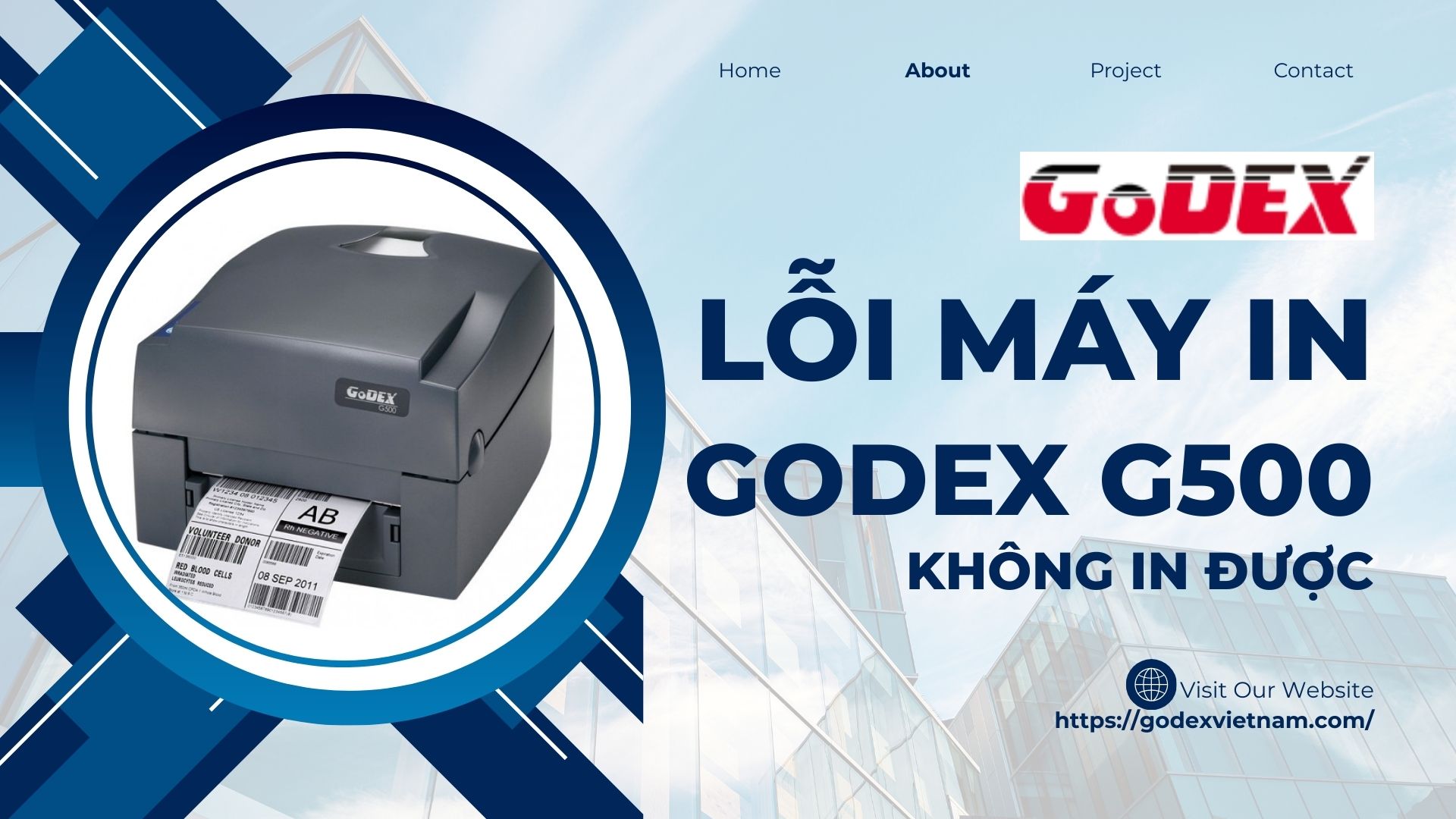
Máy in mã vạch Godex G500 là một trong những dòng máy in để bàn được sử dụng phổ biến tại Việt Nam nhờ giá thành hợp lý, dễ sử dụng và tương thích với nhiều phần mềm in tem nhãn. Tuy nhiên, trong quá trình vận hành thực tế, không ít người dùng gặp phải tình trạng máy in Godex G500 không in được, in ra giấy trắng, không phản hồi lệnh in hoặc báo lỗi dù máy vẫn bật nguồn.
Bài viết này được xây dựng dưới góc nhìn kỹ thuật, tổng hợp từ kinh nghiệm xử lý thực tế, giúp bạn hiểu rõ nguyên nhân – cách kiểm tra – cách khắc phục lỗi Godex G500 không in được một cách bài bản và hiệu quả.
Tổng quan nhanh về máy in Godex G500
Godex G500 là máy in mã vạch để bàn sử dụng công nghệ in nhiệt, hỗ trợ cả in nhiệt trực tiếp và in truyền nhiệt qua ribbon mực. Máy có độ phân giải 203dpi, phù hợp in tem vận chuyển, tem kho, tem sản phẩm, tem giá bán lẻ.
Điểm mạnh của G500 là khả năng tương thích vật tư đa dạng, tuy nhiên chính yếu tố này cũng khiến người dùng dễ gặp lỗi nếu cấu hình giấy, mực hoặc driver chưa đúng.
Dấu hiệu thường gặp khi máy in Godex G500 không in được
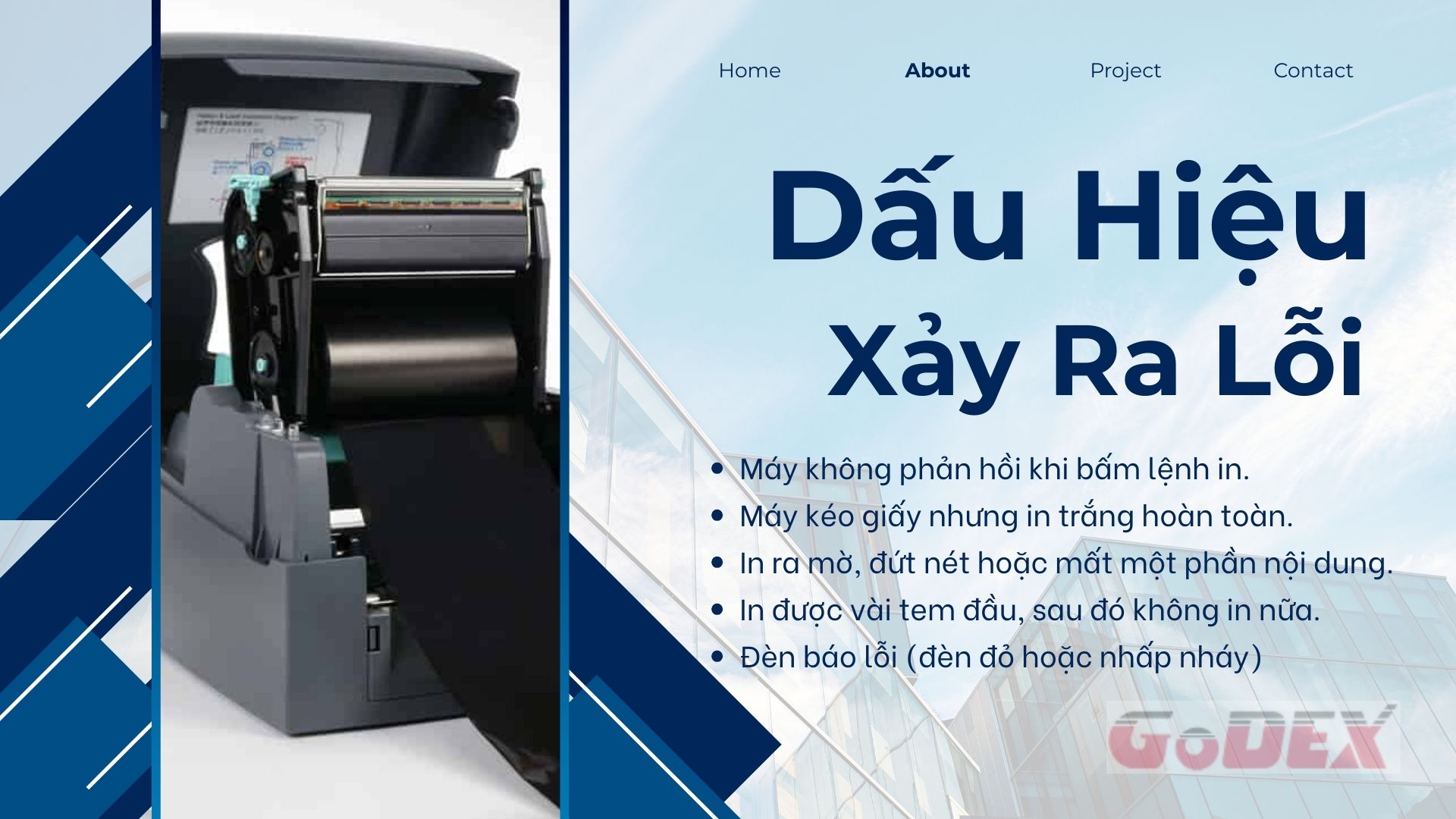
Một vài dấu hiệu dễ thấy khi xảy ra lỗi Godex G500 không in được
Máy không phản hồi khi bấm lệnh in
Người dùng đã gửi lệnh in từ phần mềm nhưng máy không kéo giấy, không phát ra tiếng in, không có thay đổi trạng thái đèn báo.
Máy kéo giấy nhưng in trắng hoàn toàn
Đây là lỗi rất phổ biến: giấy vẫn chạy ra, nhưng không có nội dung, mã vạch hoặc chữ in trên tem.
In ra mờ, đứt nét hoặc mất một phần nội dung
Nội dung in không rõ, tem bị nhạt, chữ bị thiếu nét hoặc chỉ in được một phần.
In được vài tem đầu, sau đó không in nữa
Máy in hoạt động bình thường lúc đầu, nhưng sau một số tem thì báo lỗi hoặc in trắng.
Đèn báo lỗi (đèn đỏ hoặc nhấp nháy)
Máy hiển thị trạng thái lỗi, thường liên quan đến cảm biến giấy, ribbon mực hoặc cấu hình chưa đúng.
Nguyên nhân phổ biến khiến Godex G500 không in được
Chưa cài hoặc cài sai driver máy in
Driver là cầu nối giữa máy tính và máy in. Nếu driver chưa được cài đặt đúng model Godex G500, hoặc hệ điều hành nhận nhầm máy in, lệnh in sẽ không được truyền chính xác.
Chưa chọn đúng máy in mặc định
Trên máy tính có nhiều máy in, nhưng Godex G500 chưa được đặt làm máy in mặc định, dẫn đến lệnh in gửi sai thiết bị.
Cấu hình khổ giấy và cảm biến không phù hợp
Máy in mã vạch hoạt động dựa trên cảm biến nhận diện tem. Nếu sử dụng decal có khe hở nhưng driver để sai chế độ sensing, máy sẽ không xác định được vị trí tem và dẫn đến in lỗi.
Lắp sai giấy hoặc sai chiều ribbon mực
Ribbon mực lắp ngược chiều, giấy decal không tương thích với chế độ in, hoặc giấy không đi qua đúng vị trí cảm biến đều có thể gây ra lỗi in trắng.
Nhiệt độ đầu in cài đặt chưa phù hợp
Nhiệt đầu in quá thấp sẽ khiến mực không bám lên tem, nhiệt quá cao có thể gây nhòe hoặc làm hỏng đầu in.
Đầu in hoặc cảm biến bị bẩn
Sau thời gian sử dụng, bụi giấy, keo decal và mực in bám lên đầu in sẽ làm giảm khả năng truyền nhiệt, khiến tem in ra bị trắng hoặc mờ.
Phần mềm thiết kế tem cấu hình sai
Phần mềm in tem như Bartender, Qlabel nếu đặt sai khổ giấy, lề in hoặc DPI cũng khiến nội dung không hiển thị khi in.
Checklist kỹ thuật khắc phục lỗi Godex G500 không in được
Kiểm tra nguồn điện và kết nối
- Đảm bảo máy đã bật và đèn báo ở trạng thái sẵn sàng
- Kiểm tra dây nguồn, cáp USB/Ethernet
- Thử đổi cổng USB khác nếu cần
Kiểm tra và cài lại driver Godex G500
- Gỡ driver cũ trong Control Panel
- Cài đúng driver Godex G500 từ hãng
- Đặt Godex G500 làm máy in mặc định
Thiết lập đúng khổ giấy trong driver
Truy cập Printer Properties → Page Setup, chọn đúng kích thước tem, loại giấy và chế độ cảm biến phù hợp với decal đang dùng.
Kiểm tra giấy in và ribbon mực
- Giấy decal lắp đúng chiều, thẳng hàng
- Ribbon mực lắp đúng mặt mực tiếp xúc đầu in
- Không dùng ribbon kém chất lượng
Điều chỉnh nhiệt độ đầu in
Tăng hoặc giảm nhiệt đầu in trong driver tùy theo loại mực (Wax, Wax Resin, Resin) để đạt độ nét tối ưu.
Vệ sinh đầu in và cảm biến
Tắt máy, dùng cồn isopropyl và khăn mềm lau nhẹ đầu in và khu vực cảm biến giấy.
Reset máy và in test
Sau khi hoàn tất cấu hình, reset máy và in thử tem test để kiểm tra kết quả trước khi in hàng loạt.
Ví dụ thực tế lỗi Godex G500 và cách xử lý
Case 1: Máy in trắng sau khi thay cuộn decal mới
Nguyên nhân: Chưa cấu hình lại khổ giấy trong driver.
Cách xử lý: Thiết lập lại Page Setup và in test → máy hoạt động bình thường.
Case 2: Máy in được vài tem rồi báo lỗi
Nguyên nhân: Cảm biến nhận giấy sai do decal có khe hở nhỏ.
Cách xử lý: Chỉnh lại chế độ sensing và vệ sinh cảm biến.
Case 3: In mờ, mã vạch không quét được
Nguyên nhân: Nhiệt đầu in quá thấp so với loại ribbon.
Cách xử lý: Tăng nhiệt đầu in và thay ribbon phù hợp.
Những sai lầm thường gặp khi sử dụng Godex G500
- Không calibrate lại máy sau khi thay giấy
- Dùng giấy, mực kém chất lượng để tiết kiệm chi phí
- Không vệ sinh đầu in định kỳ
Câu hỏi thường gặp (FAQ)
Máy in Godex G500 không in được có phải hỏng đầu in không?
Không hẳn. Phần lớn trường hợp do cấu hình sai, lắp vật tư chưa đúng hoặc đầu in bị bẩn.
Có cần kỹ thuật can thiệp khi máy in trắng không?
Nếu đã kiểm tra driver, giấy, mực và vệ sinh mà máy vẫn không in được, bạn nên liên hệ đơn vị kỹ thuật chuyên máy in mã vạch.
Có cần calibrate máy mỗi lần thay giấy không?
Nên calibrate khi thay loại giấy hoặc khổ tem khác để máy nhận diện chính xác vị trí tem.
Lỗi máy in Godex G500 không in được đa phần xuất phát từ cấu hình, vật tư và thao tác sử dụng, không phải do hỏng hóc nghiêm trọng. Khi nắm rõ nguyên lý hoạt động và thực hiện đúng checklist kỹ thuật, người dùng hoàn toàn có thể tự xử lý tại chỗ, giúp tiết kiệm thời gian và chi phí.
Đối với môi trường in tem thường xuyên, việc sử dụng vật tư phù hợp, vệ sinh định kỳ và cấu hình đúng chuẩn sẽ giúp Godex G500 hoạt động ổn định lâu dài.

