

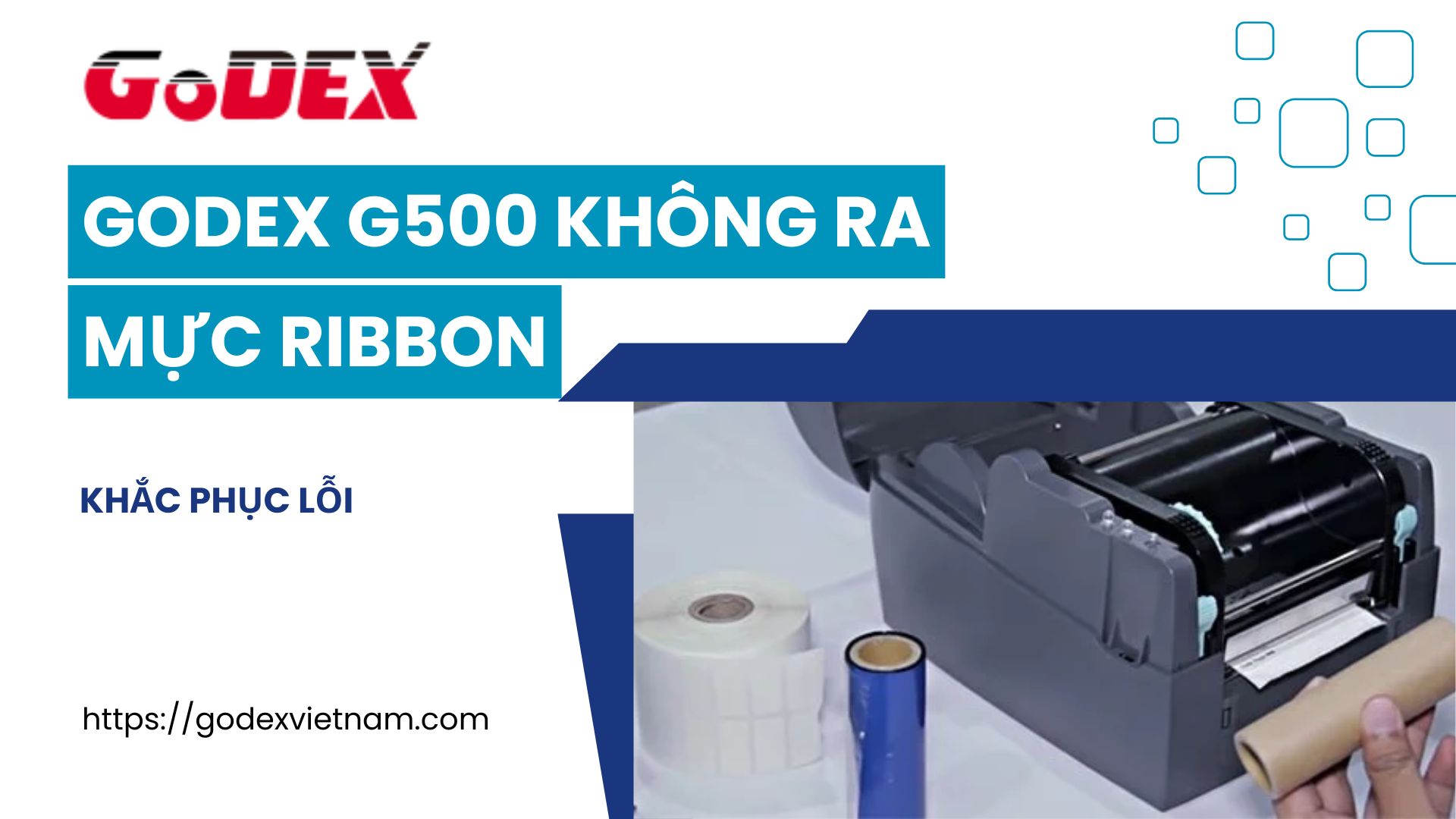
Godex G500 không ra mực
Máy in mã vạch Godex G500 là một trong những dòng máy in tem nhãn để bàn được sử dụng phổ biến tại cửa hàng bán lẻ, kho vận, sàn thương mại điện tử và doanh nghiệp vừa & nhỏ. Tuy nhiên, trong quá trình sử dụng thực tế, rất nhiều người dùng gặp phải tình trạng máy in Godex G500 không ra mực, hay còn gọi là in tem trắng.
Lỗi này không chỉ làm gián đoạn công việc mà còn gây nhầm lẫn cho người dùng vì máy vẫn kéo giấy bình thường nhưng không hiển thị nội dung in. Bài viết này được xây dựng dưới góc nhìn của kỹ thuật viên thiết bị mã vạch, giúp bạn hiểu rõ bản chất lỗi – xác định đúng nguyên nhân – xử lý theo từng bước an toàn, tránh thay linh kiện hoặc gọi kỹ thuật không cần thiết.
1. Hiện tượng máy in Godex G500 không ra mực là gì?
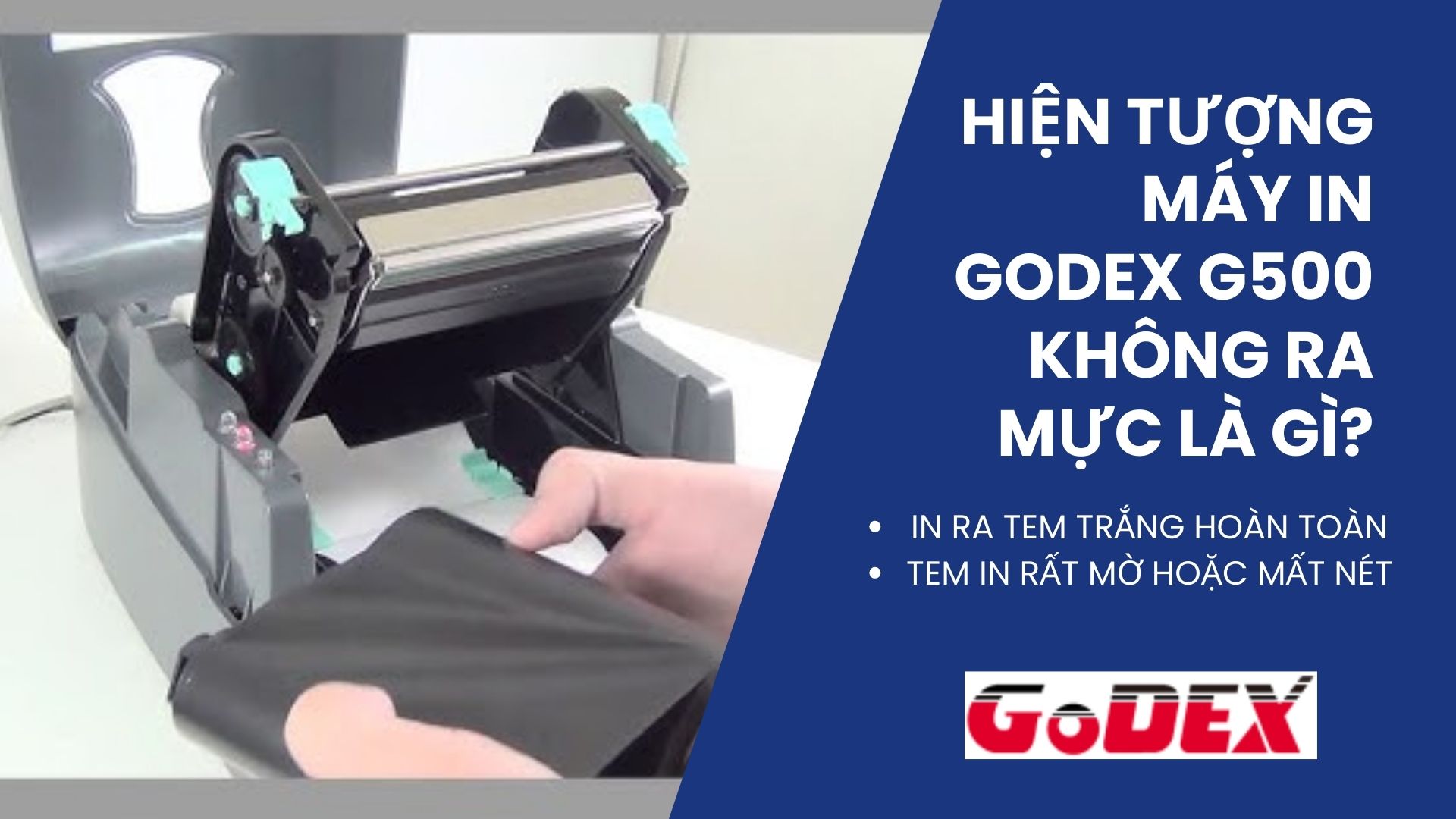 Hiện tượng máy in Godex G500 không ra mực là gì?
1.1 In ra tem trắng hoàn toàn
Đây là biểu hiện phổ biến nhất. Khi gửi lệnh in từ phần mềm (Bartender, Qlabel, phần mềm bán hàng…), máy vẫn hoạt động:
- Kéo giấy bình thường
- Không báo lỗi
- Nhưng tem in ra hoàn toàn trắng
1.2 Tem in rất mờ hoặc mất nét
Một số trường hợp máy vẫn in được nhưng chữ và mã vạch rất mờ, không quét được. Đây cũng được xem là dạng nhẹ của lỗi không ra mực và cần xử lý sớm để tránh hỏng đầu in.
2. Nguyên lý in của máy in Godex G500 (vì sao lại không ra mực?)
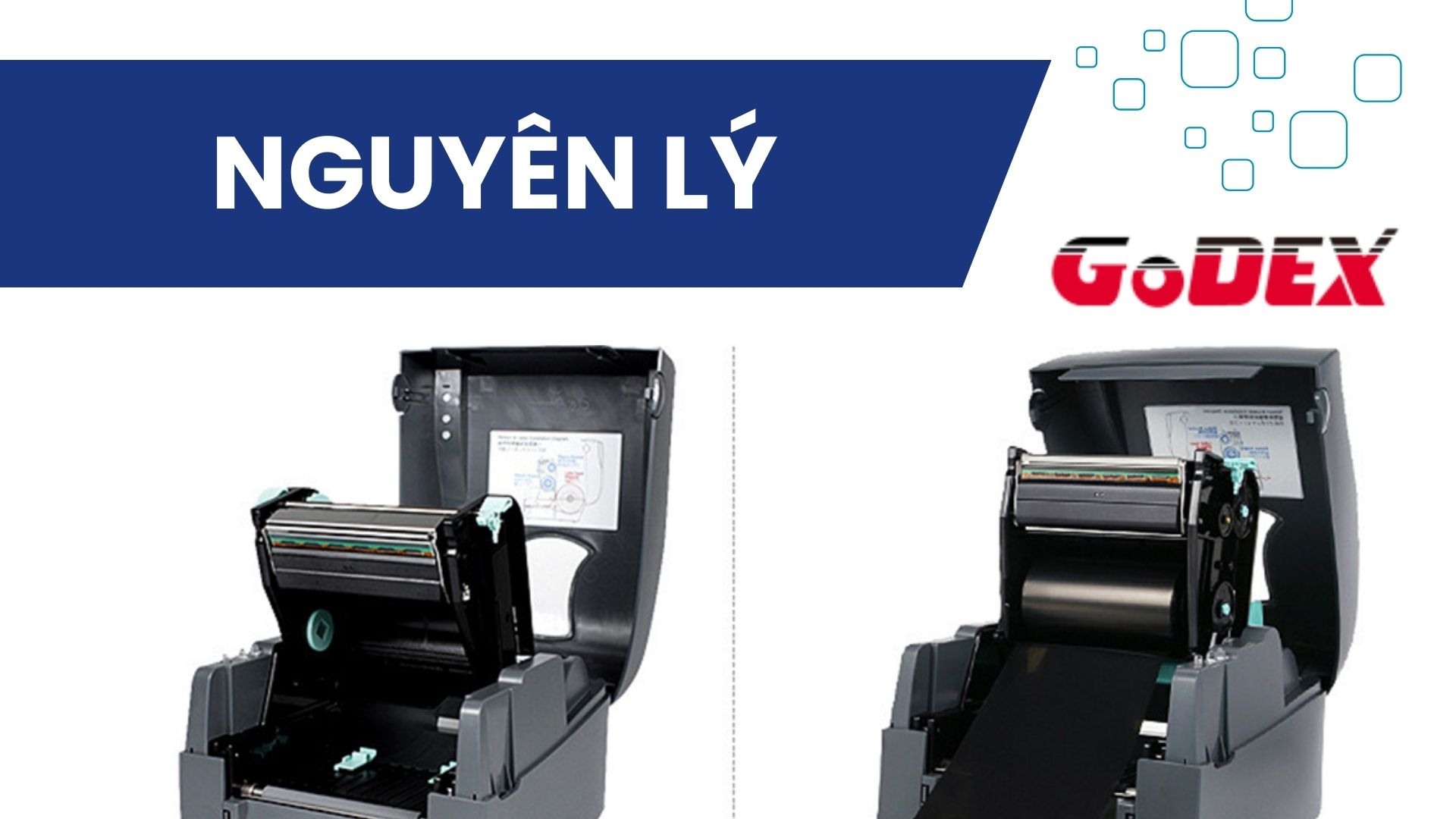 Nguyên lý in của máy in mã vạch Godex G500 là gì?
2.1 Hai chế độ in của Godex G500
Godex G500 hỗ trợ hai cơ chế in:
- In nhiệt trực tiếp (Thermal Direct): Không dùng ribbon, in trực tiếp lên giấy cảm nhiệt.
- In nhiệt gián tiếp (Thermal Transfer): Sử dụng ribbon mực để truyền mực lên decal.
Phần lớn lỗi Godex G500 không ra mực xảy ra khi sử dụng chế độ in gián tiếp có ribbon.
2.2 Bản chất lỗi “không ra mực”
Thực chất, đây không phải là lỗi “hết mực” như nhiều người nghĩ, mà là do:
- Nhiệt từ đầu in không truyền được mực từ ribbon sang giấy
- Cấu hình máy hoặc driver không đúng với vật tư
- Cảm biến giấy hoạt động sai
3. Các nguyên nhân phổ biến khiến máy in Godex G500 không ra mực
3.1 Lắp ribbon mực sai chiều (NGUYÊN NHÂN PHỔ BIẾN NHẤT)
Ribbon mực có hai mặt: mặt có mực và mặt trơn. Nếu lắp ngược, mực sẽ không tiếp xúc với giấy decal → tem in ra trắng.
Dấu hiệu nhận biết:
- Máy kéo giấy rất đều
- Không báo lỗi
- Tem trắng hoàn toàn
3.2 Lắp sai giấy decal hoặc dùng decal kém chất lượng
Một số loại decal không tương thích với ribbon đang dùng (ví dụ: decal PVC nhưng dùng ribbon Wax) sẽ khiến mực không bám.
3.3 Cấu hình driver in sai
Driver in (Bartender / Qlabel / Windows Driver) nếu để:
- Sai khổ giấy
- Sai loại giấy (gap / black mark)
- Sai chế độ in (direct / transfer)
→ máy vẫn in nhưng không hiển thị nội dung.
3.4 Nhiệt độ đầu in quá thấp
Mỗi loại ribbon cần mức nhiệt khác nhau:
- Ribbon Wax: nhiệt thấp – trung bình
- Ribbon Wax-Resin: nhiệt trung bình
- Ribbon Resin: nhiệt cao
Nếu để nhiệt thấp hơn mức cần thiết → mực không nóng chảy → tem trắng.
3.5 Cảm biến giấy (sensor) không nhận tem
Cảm biến không xác định đúng khoảng cách giữa các tem sẽ làm máy in sai vị trí, dẫn đến in lệch hoặc in trắng.
3.6 Đầu in bẩn hoặc bị mòn
Đầu in bám bụi, keo decal hoặc bị mòn sau thời gian dài sử dụng sẽ làm giảm khả năng truyền nhiệt.
4. Checklist kiểm tra & khắc phục lỗi Godex G500 không ra mực (từng bước)
Bước 1: Kiểm tra lại ribbon mực
- Mở nắp máy
- Kiểm tra mặt mực phải áp trực tiếp vào decal
- Thử dùng móng tay cào nhẹ ribbon – nếu có vệt đen là đúng chiều
Bước 2: Kiểm tra giấy decal
- Đúng khổ giấy không?
- Decal thường hay PVC?
- Có khoảng cách (gap) rõ ràng không?
Bước 3: Kiểm tra và chỉnh driver in
Trong driver:
- Chọn đúng model Godex G500
- Đúng khổ tem
- Chế độ in: Thermal Transfer
Bước 4: Điều chỉnh nhiệt độ đầu in
Tăng nhiệt từ từ (Darkness / Density), in test sau mỗi lần chỉnh.
Bước 5: Vệ sinh đầu in và cảm biến
- Tắt nguồn máy
- Dùng cồn isopropyl + khăn mềm
- Lau nhẹ theo 1 chiều
Bước 6: Reset & Calibrate lại máy
Sau khi thay mực hoặc giấy mới, nên calibrate để máy nhận đúng cảm biến.
5. Ví dụ thực tế từ kỹ thuật viên
Case 1: In tem trắng do lắp ngược ribbon
Khách hàng in tem vận đơn Shopee, máy kéo giấy liên tục nhưng trắng. Kiểm tra phát hiện ribbon lắp ngược → đảo chiều → in bình thường.
Case 2: Dùng ribbon Wax cho decal PVC
Tem in rất mờ, bong tróc. Giải pháp: đổi sang ribbon Resin → tem đậm, bền.
Case 3: Sai cảm biến giấy
Sau khi đổi decal khác loại, máy in trắng xen kẽ. Calibrate lại sensor → hết lỗi.
6. Khi nào nên thay ribbon, đầu in hoặc gọi kỹ thuật?
6.1 Khi nào cần thay ribbon?
- Ribbon hết mực
- Ribbon không phù hợp vật liệu decal
6.2 Khi nào cần thay đầu in?
- In đứt nét
- In không đều dù đã tăng nhiệt
6.3 Khi nào nên gọi kỹ thuật?
- Đã kiểm tra đủ các bước trên
- Máy báo lỗi liên tục
- Nghi ngờ hỏng bo mạch
7. Câu hỏi thường gặp (FAQ)
Máy in Godex G500 không ra mực có phải do hết mực không?
Không hẳn. Phần lớn do lắp sai ribbon hoặc sai cấu hình in.
Godex G500 dùng ribbon loại nào?
Tùy decal: decal thường dùng Wax/Wax-Resin, decal PVC dùng Resin.
Có cần calibrate mỗi lần thay giấy không?
Nên calibrate để máy nhận đúng cảm biến, tránh in sai.
Lỗi máy in Godex G500 không ra mực là lỗi phổ biến nhưng hoàn toàn có thể tự xử lý nếu hiểu đúng nguyên nhân. Thay vì vội vàng thay linh kiện hoặc mang máy đi sửa, bạn nên kiểm tra theo checklist trong bài viết này để tiết kiệm thời gian và chi phí.
Nếu bạn đang kinh doanh, in tem số lượng lớn hoặc cần tư vấn vật tư phù hợp cho Godex G500, hãy ưu tiên làm việc với đơn vị có kinh nghiệm thực tế về thiết bị mã vạch để đảm bảo máy hoạt động ổn định lâu dài.

