

News
Ngày thêm: 28/04/2026 Máy In Godex Không Nhận Lệnh In Từ Máy Tính - Nguyên Nhân & Cách Khắc Phục Triệt Để
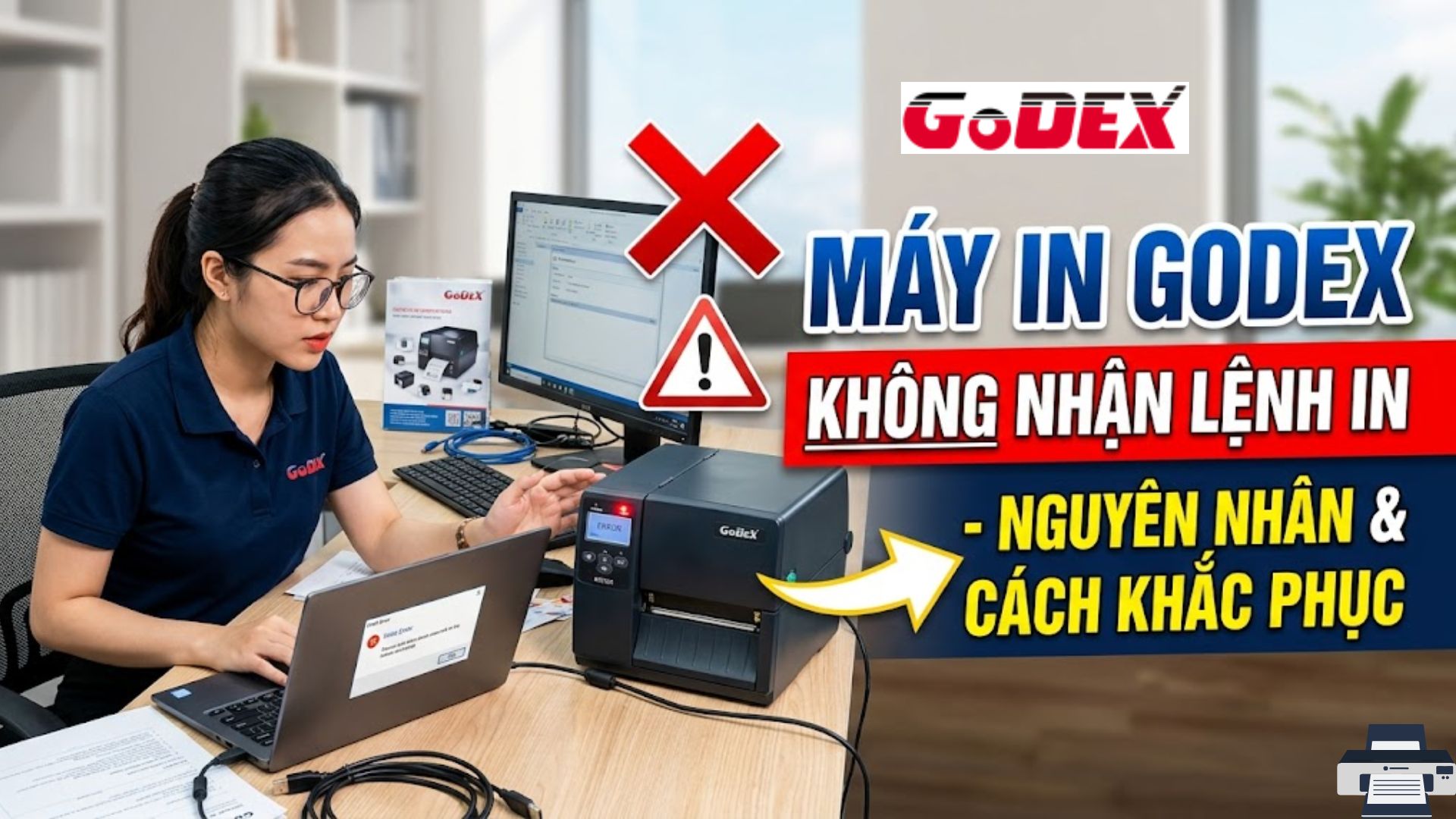
Trong môi trường vận hành thực tế tại kho hàng, cửa hàng bán lẻ hoặc dây chuyền sản xuất, việc máy in mã vạch không nhận lệnh in từ máy tính là một trong những sự cố gây gián đoạn nghiêm trọng nhất. Không giống các lỗi hiển thị rõ ràng như “Paper Out” hay “Ribbon Out”, lỗi này thường xảy ra trong trạng thái “im lặng”: người dùng đã bấm in, phần mềm không báo lỗi, nhưng máy in hoàn toàn không có phản hồi.
Chính vì không có thông báo cụ thể, nhiều người dùng rơi vào tình trạng xử lý theo cảm tính như rút dây, tắt máy, cài lại phần mềm mà không hiểu rõ nguyên nhân gốc rễ. Điều này không chỉ làm mất thời gian mà còn có thể khiến lỗi trở nên phức tạp hơn.
Bài viết này sẽ giúp bạn hiểu rõ bản chất lỗi theo từng tầng hệ thống, từ đó áp dụng quy trình xử lý chuẩn kỹ thuật viên để khắc phục triệt để và tránh tái diễn.
Hiểu đúng bản chất lỗi: vì sao máy in không nhận lệnh?
Để hiểu rõ vấn đề, cần nhìn hệ thống in như một chuỗi gồm nhiều thành phần liên kết với nhau. Khi bạn bấm lệnh in trên máy tính, dữ liệu sẽ được gửi từ phần mềm đến hệ điều hành, sau đó qua driver, truyền qua cổng kết nối và cuối cùng đến máy in. Nếu bất kỳ mắt xích nào trong chuỗi này gặp vấn đề, lệnh in sẽ không thể đến được thiết bị.
Điều này có nghĩa là lỗi không nhận lệnh in không phải là một lỗi đơn lẻ mà là kết quả của việc “đứt gãy giao tiếp” trong hệ thống. Việc xác định đúng vị trí xảy ra lỗi là yếu tố quan trọng nhất để xử lý nhanh và chính xác.
Các biểu hiện thực tế của lỗi trong vận hành
Trong thực tế, lỗi này không chỉ có một dạng duy nhất mà có thể biểu hiện theo nhiều cách khác nhau. Có trường hợp người dùng nhấn in nhưng máy in không có bất kỳ phản hồi nào, không có tiếng động, không kéo giấy. Có trường hợp lệnh in xuất hiện trong danh sách nhưng không được xử lý, hoặc bị treo trong hàng đợi.
Một số trường hợp phức tạp hơn, máy in vẫn hiển thị trạng thái “Ready” nhưng không nhận bất kỳ dữ liệu nào từ máy tính. Điều này thường khiến người dùng nhầm lẫn rằng máy in vẫn hoạt động bình thường, trong khi thực tế nó đã bị mất kết nối logic với hệ thống.
Nguyên nhân chi tiết theo từng tầng hệ thống
Để xử lý triệt để, cần phân tích nguyên nhân theo từng tầng thay vì chỉ kiểm tra ngẫu nhiên. Đây là cách mà các kỹ thuật viên chuyên nghiệp áp dụng khi xử lý sự cố tại doanh nghiệp.
Tầng máy in – thiết bị vẫn hoạt động nhưng không nhận dữ liệu
Ở tầng này, máy in Godex vẫn có nguồn, vẫn hiển thị trạng thái sẵn sàng nhưng không nhận lệnh. Nguyên nhân thường không nằm ở phần cứng mà ở việc thiết bị không nhận được tín hiệu từ bên ngoài. Tuy nhiên, vẫn cần kiểm tra nhanh bằng cách in test trực tiếp từ máy. Nếu in test OK, có thể loại trừ lỗi phần cứng.
Tầng kết nối – nguyên nhân phổ biến nhất
Kết nối là yếu tố dễ bị bỏ qua nhưng lại là nguyên nhân hàng đầu. Với kết nối USB, dây cáp lỏng hoặc cổng USB lỗi có thể khiến dữ liệu không truyền được. Với kết nối mạng LAN, việc sử dụng IP động hoặc trùng IP là nguyên nhân rất phổ biến khiến máy in bị offline.
Trong môi trường doanh nghiệp, nơi có nhiều thiết bị kết nối cùng mạng, việc không cấu hình IP tĩnh cho máy in thường dẫn đến tình trạng mất kết nối sau một thời gian.
Tầng driver – cầu nối giữa máy tính và máy in
Driver đóng vai trò chuyển đổi dữ liệu từ định dạng của phần mềm sang ngôn ngữ mà máy in hiểu được. Nếu driver sai phiên bản hoặc không tương thích với hệ điều hành, lệnh in sẽ không được xử lý đúng cách.
Trong nhiều trường hợp, driver vẫn hiển thị bình thường nhưng thực tế không hoạt động do xung đột hệ thống hoặc cài đặt sai.
Tầng hàng đợi in – nguyên nhân bị bỏ qua nhiều nhất
Hàng đợi in (Print Queue) là nơi lưu trữ các lệnh in trước khi gửi đến máy in. Nếu một lệnh bị lỗi hoặc treo, toàn bộ các lệnh phía sau sẽ bị chặn lại. Đây là lý do vì sao nhiều người dùng thấy lệnh in “đang chờ” nhưng không bao giờ được thực hiện.
Tầng phần mềm – lỗi từ nguồn gửi lệnh
Nếu phần mềm in không tương thích hoặc gửi dữ liệu sai định dạng, máy in sẽ không thể xử lý. Điều này thường xảy ra với các phần mềm tự phát triển hoặc template in không chuẩn.
Quy trình xử lý lỗi theo từng bước chuẩn kỹ thuật viên
Để xử lý hiệu quả, cần thực hiện theo thứ tự từ đơn giản đến phức tạp. Việc kiểm tra đúng thứ tự giúp tiết kiệm thời gian và tránh phát sinh lỗi mới.
Kiểm tra máy in bằng test nội bộ
Trước tiên, hãy in test trực tiếp từ máy. Nếu máy in được, có thể khẳng định phần cứng hoàn toàn bình thường.
Kiểm tra kết nối vật lý và mạng
Kiểm tra dây cáp, thử đổi cổng USB hoặc thay dây mới. Nếu sử dụng mạng LAN, hãy kiểm tra địa chỉ IP và thử ping từ máy tính.
Kiểm tra driver và cài đặt lại nếu cần
Nếu nghi ngờ driver, nên gỡ hoàn toàn và cài lại từ đầu để đảm bảo tương thích.
Xóa hàng đợi in và restart dịch vụ
Truy cập vào hàng đợi in, xóa toàn bộ lệnh và restart dịch vụ Print Spooler để giải phóng hệ thống.
Kiểm tra port kết nối
Đảm bảo máy in đang sử dụng đúng port. Sai port là lỗi rất phổ biến nhưng thường bị bỏ qua.
Bảng chẩn đoán nhanh lỗi không nhận lệnh in
| Hiện tượng | Nguyên nhân | Cách xử lý |
|---|---|---|
| Không có phản hồi khi in | Kết nối lỗi | Kiểm tra cáp / mạng |
| Lệnh in bị treo | Queue lỗi | Xóa hàng đợi |
| Máy offline | Sai IP | Đặt IP tĩnh |
| Không in dù driver có | Driver lỗi | Cài lại driver |
Case thực tế tại doanh nghiệp
Một doanh nghiệp bán lẻ gặp lỗi toàn bộ hệ thống máy in không nhận lệnh in trong giờ cao điểm. Sau khi kiểm tra, nguyên nhân được xác định là do Print Spooler trên máy chủ bị treo. Sau khi restart dịch vụ, toàn bộ hệ thống hoạt động lại bình thường mà không cần thay thế thiết bị.
Cách phòng tránh lỗi trong vận hành lâu dài
Để tránh lỗi tái diễn, doanh nghiệp nên thiết lập IP tĩnh cho máy in, sử dụng driver chính hãng, kiểm tra định kỳ hệ thống và đào tạo nhân viên về quy trình xử lý cơ bản. Việc chuẩn hóa quy trình vận hành sẽ giúp giảm thiểu rủi ro gián đoạn.
Tóm lại
Lỗi máy in Godex không nhận lệnh in từ máy tính không phải là lỗi phức tạp nếu tiếp cận đúng cách. Việc hiểu rõ cấu trúc hệ thống và áp dụng quy trình kiểm tra theo từng tầng sẽ giúp bạn xác định nhanh nguyên nhân và xử lý triệt để.
Giải quyết đúng nguyên nhân không chỉ giúp sửa lỗi nhanh mà còn đảm bảo hệ thống vận hành ổn định lâu dài.

